WPS教程:从入门到高效办公的完整指南
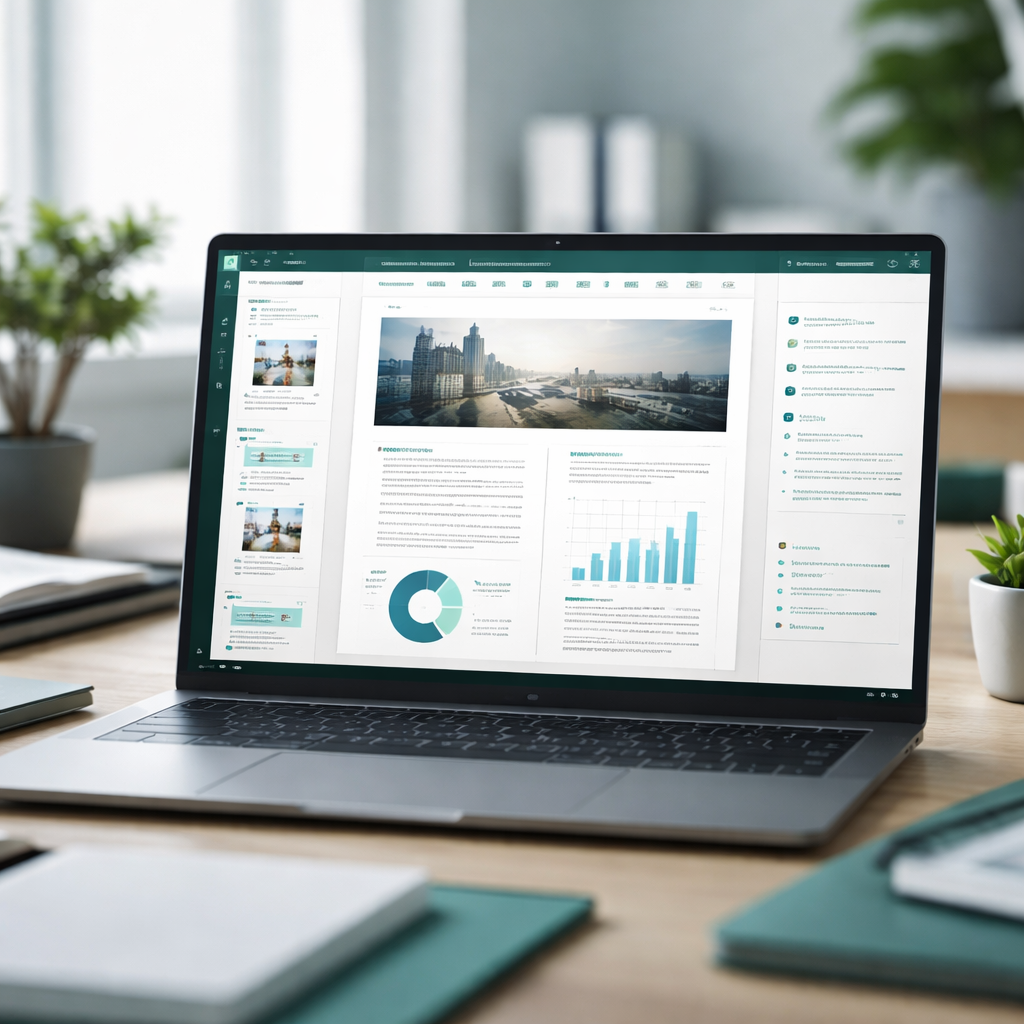
这篇WPS教程面向所有希望提升办公效率的用户,从软件的基础操作讲起,逐步深入到文档排版、表格数据处理、演示文稿制作等核心功能。无论你是刚接触WPS的新手,还是希望挖掘更多高级技巧的老用户,都能在本文中找到实用的操作方法。文章结合真实办公场景,用清晰的步骤拆解每一个功能点,帮助你告别低效操作,真正把WPS用出生产力。掌握这套WPS教程,日常办公至少提速一倍。
一、WPS基础操作:快速熟悉工作界面
打开WPS后,你会看到一个集成了文字、表格、演示三大模块的主界面。理解这个界面是学好WPS教程的第一步。
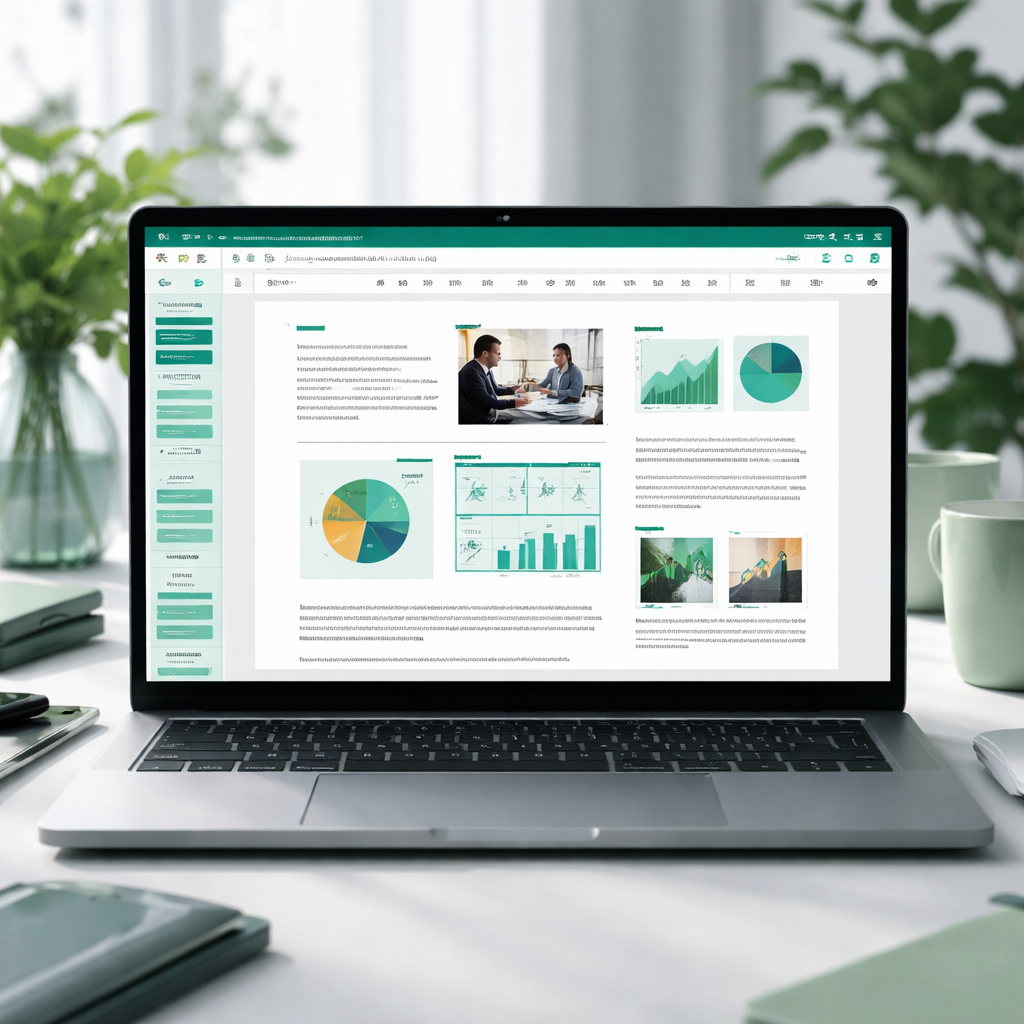
顶部是功能区(Ribbon),按「开始」「插入」「页面布局」「引用」等标签页分类组织。和传统菜单式界面不同,WPS把最常用的操作都平铺在功能区里,减少了查找的层级。建议你花两分钟依次点开每个标签页,大致浏览一遍各区域的功能按钮,建立整体印象。
几个值得优先掌握的基础操作:
- 新建文档:点击左上角「+」号,或使用快捷键 Ctrl+N。WPS提供了大量模板,简历、报告、合同都能直接套用,省去从零排版的时间。 - 保存与格式:Ctrl+S 保存,默认存为 .docx/.xlsx/.pptx 格式,与 Microsoft Office 完全兼容。如果需要发送给他人且不希望被修改,可以选择「另存为PDF」。 - 云端同步:登录WPS账号后,文档会自动同步到云端。换一台电脑或在手机上打开WPS,都能继续编辑,这在多设备办公时非常方便。
把这些基础操作变成肌肉记忆,后续学习进阶功能时会顺畅很多。
二、WPS文字:高效排版的核心技巧
文档排版是多数人使用WPS最频繁的场景。这部分WPS教程聚焦几个能显著提升排版效率的功能。
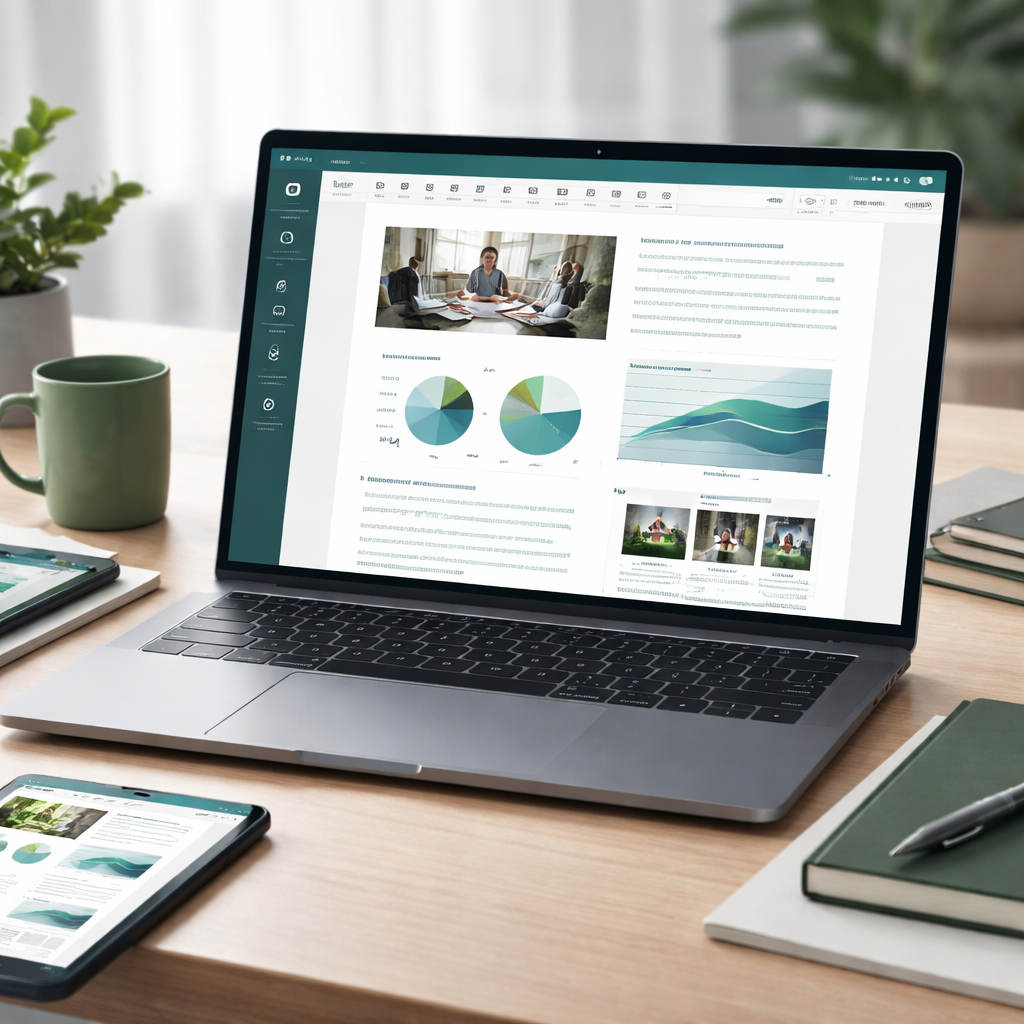
样式的使用是排版的关键。很多人习惯手动调字号、改加粗来区分标题和正文,这样做不仅慢,而且格式不统一。正确的做法是使用「开始」标签页中的「样式」功能:选中文字,点击「标题1」「标题2」或「正文」样式即可。好处是双重的——格式全局统一,而且可以一键生成目录。
段落间距的调整也值得注意。选中段落后右键选择「段落」,将「段前」「段后」设为0.5行,「行距」设为1.5倍,整篇文档的阅读舒适度会明显提升。避免用反复敲回车的方式来制造间距,那样在后期修改时会非常混乱。
另一个高频需求是页眉页脚和页码。双击页面顶部即可进入页眉编辑模式,输入公司名称或文档标题。插入页码则通过「插入」→「页码」完成,支持多种位置和样式。如果封面不需要页码,勾选「首页不同」即可。
三、WPS表格:数据处理的实用方法
WPS表格的功能覆盖了日常办公中bindbindbindbind bindingbind绑定绝大多数数据处理需求。这部分WPS教程介绍几个最实用的功能。

公式是表格的灵魂。从最基础的 SUM(求和)、AVERAGE(平均值)开始掌握。例如在B列记录了12个月的销售额,在B13单元格输入 `=SUM(B1:B12)` 就能得到年度总额。进阶一步,VLOOKUP 函数能帮你在大量数据中快速查找匹配信息,语法为 `=VLOOKUP(查找值, 查找范围, 返回列数, 匹配方式)`,在做工资表、库存表时极为常用。
数据透视表是处理大批量数据的利器。选中数据区域,点击「插入」→「数据透视表」,将字段拖入行、列、值区域,就能快速生成汇总分析。比如一张包含上千条销售记录的表,用数据透视表几秒钟就能按地区、按月份汇总出销售额。
条件格式能让数据一目了然。选中数据区域,点击「开始」→「条件格式」,设置规则,例如「大于10000的单元格标红」,关键数据就会自动高亮显示,不用逐行肉眼筛查。
四、WPS演示:做出专业幻灯片的要点
WPS演示(PPT模块)的核心不是炫技,而是把信息清晰地传达给观众。
选择模板是第一步。WPS内置了上千套模板,在新建演示时可以按场景筛选——工作汇报、产品介绍、教学课件等。选好模板后,只需替换文字和图片,整体设计感就有了保障。建议选择配色简洁、版式清晰的模板,避免过于花哨分散注意力。
内容组织遵循「一页一个核心观点」的原则。每张幻灯片的文字控制在50字以内,多用图表、图片代替大段文字。如果需要展示数据对比,插入柱状图或饼图比罗列数字直观得多——选中数据后点击「插入」→「图表」即可生成。
动画效果要克制使用。给关键元素添加「淡入」或「擦除」效果即可,避免每个元素都加动画导致演示节奏拖沓。在「动画」标签页中,选中对象后点击想要的效果,再通过「动画窗格」调整顺序和时长。
五、进阶技巧:让WPS成为你的效率引擎
掌握了基础操作后,这些进阶技巧能让你的效率再上一个台阶。
快捷键是提速最直接的方式。除了通用的 Ctrl+C/V/Z,WPS中还有一些高频快捷键值得记住:Ctrl+H(查找替换)、Ctrl+1(设置单元格格式)、F4(重复上一步操作)。尤其是F4,在需要对多个位置执行相同格式调整时,能省下大量重复操作。
WPS的「智能助手」功能(稻壳智能)可以帮你自动生成文档大纲、润色文字、甚至根据描述生成PPT框架。在文档编辑界面点击右下角的AI图标即可调用,适合在写作卡壳或需要快速出初稿时使用。
跨文档协作也是WPS的强项。通过「分享」按钮生成链接,团队成员可以在线同时编辑同一份文档,修改记录实时可见,告别反复发送「最终版」「最最终版」的混乱局面。
总结
这篇WPS教程覆盖了从界面认知、文档排版、表格处理、幻灯片制作到进阶效率技巧的完整路径。每个功能点都不复杂,关键在于动手练习——建议你现在就打开WPS,挑一个你最常用的场景,按照文中的步骤操作一遍。
如果你还没有安装WPS,可以前往WPS官网免费下载最新版本,全平台支持Windows、Mac、Linux及移动端。开始用起来,办公效率的提升会比你想象的更明显。