掌握这些wps使用技巧,办公效率直接翻倍

很多人每天都在用WPS处理文档、表格和演示文稿,却只停留在最基础的操作层面。实际上,WPS Office内置了大量提升效率的功能,从快捷键到智能排版,从数据处理到跨设备协作,每一项wps使用技巧都能帮你省下可观的时间。这篇文章从真实办公场景出发,整理了安装配置、文档编辑、表格处理、多端协作等方面最实用的技巧,适合刚接触WPS的新手用户快速上手,也能帮老用户发现那些被忽略的隐藏功能。
先把WPS装对:安装与首次配置避坑指南
一位朋友上周重装系统后下载WPS,安装完打开发现界面全是英文,折腾了半小时才搞定语言设置。这种问题完全可以避免——安装阶段多留意两步就行。
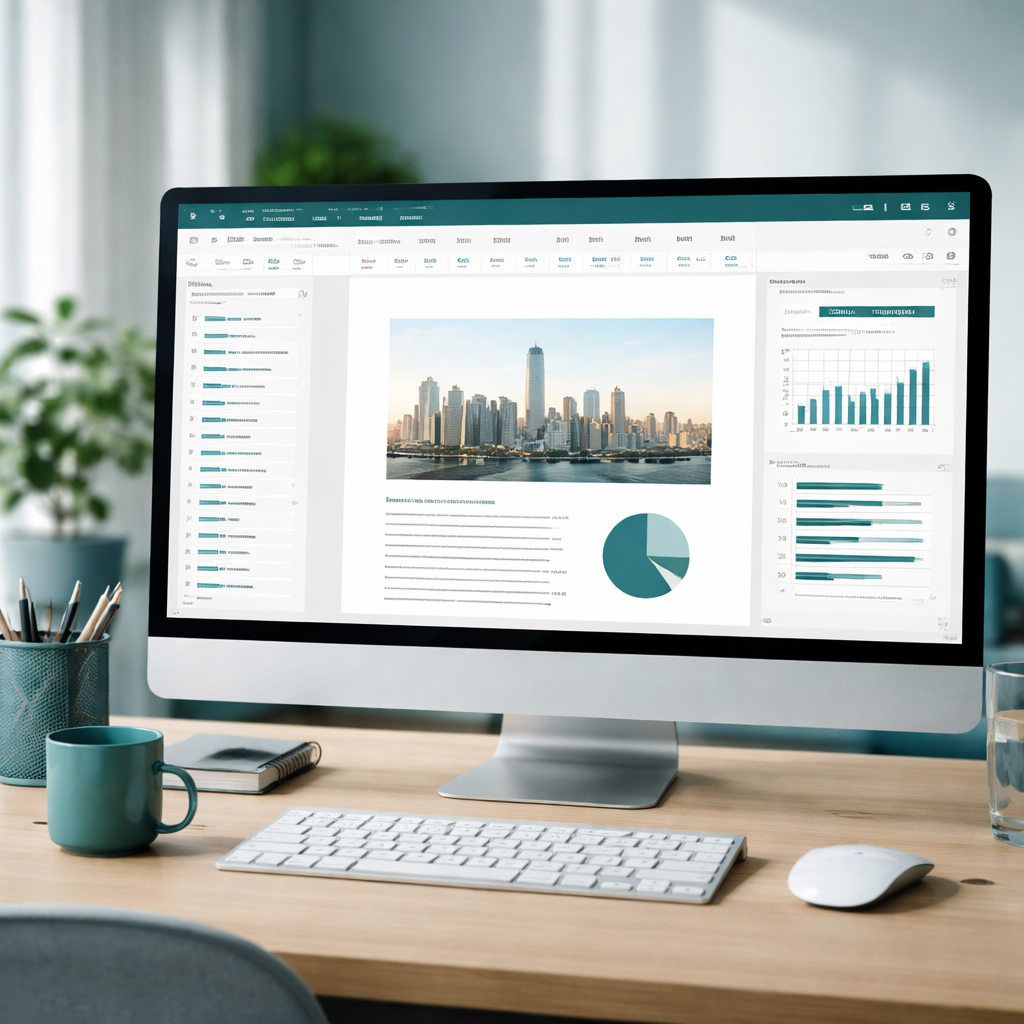
到WPS官网下载最新版安装包(截至2024年,Windows端最新正式版为WPS Office 12.x系列,安装包约230MB)。安装时注意两个细节:第一,自定义安装路径,不要无脑装进C盘系统分区,后期系统盘空间紧张会导致WPS缓存写入变慢;第二,安装完成后首次启动,进入「设置 → 常规与保存」,把默认保存格式改成 .docx/.xlsx/.pptx,这样和Microsoft Office用户互传文件时不会出现格式错乱。
如果你是从旧版本迁移或者从其他办公软件转过来,建议在「设置 → 备份与恢复」中开启自动备份,间隔设为5分钟。这个wps使用技巧看起来不起眼,但在意外断电或软件崩溃时能救回整份文档。
文档编辑提速:这几个功能多数人没用过
日常写文档最耗时的往往不是打字,而是反复调格式。WPS文字里有几个功能专门解决这个问题。
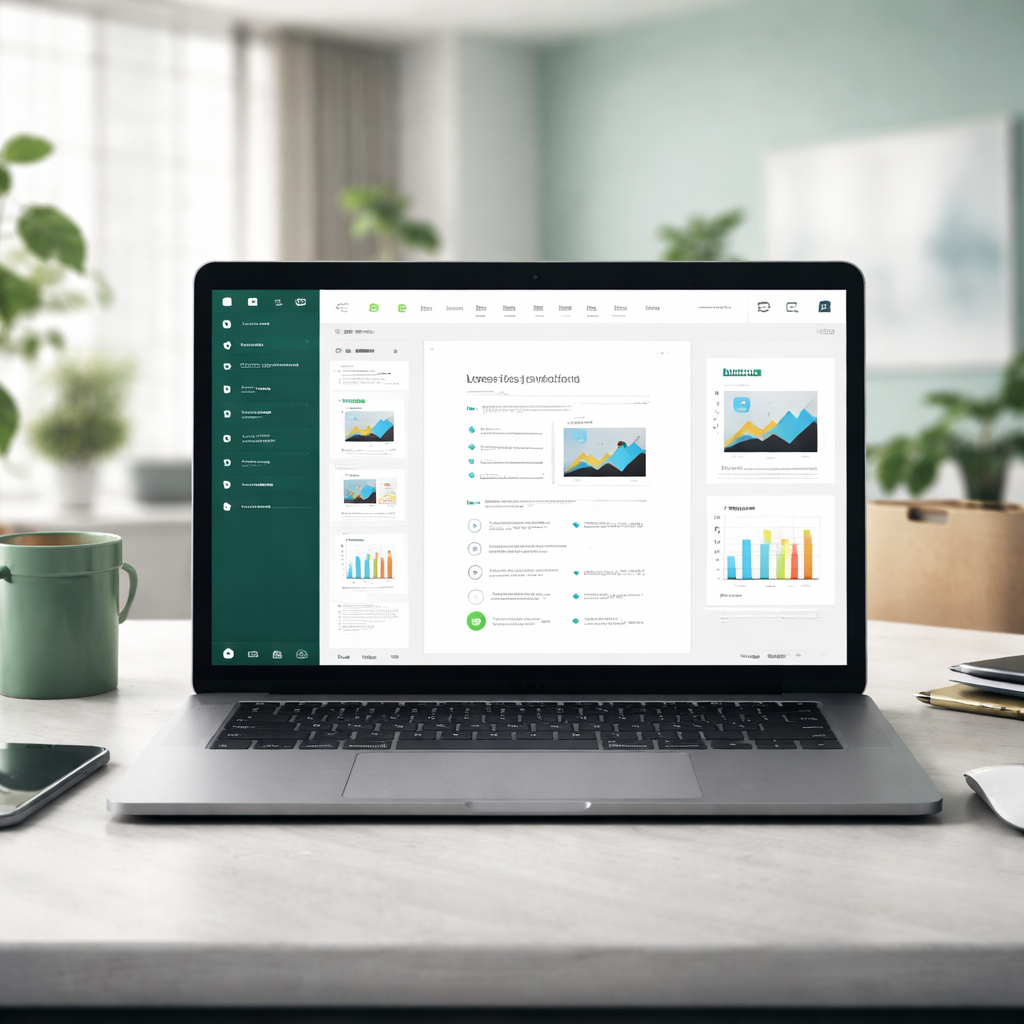
格式刷双击:单击格式刷只能刷一次,双击后可以连续对多段文字刷同一格式,按Esc退出。这个操作在处理长报告、统一几十个标题样式时特别好用。
智能段落排版:选中全文后点击「文字工具 → 智能排版」,WPS会自动清除多余空行、修正首行缩进、统一标点格式。手动逐段调整可能要花20分钟,这个功能3秒搞定。
查找替换的高级用法也值得掌握。按Ctrl+H打开替换面板,勾选「使用通配符」,输入 `[ ]{2,}` 可以一次性清除文档中所有连续多余空格(包括全角空格)。这类wps使用技巧在处理从网页复制粘贴过来的文本时尤其实用。
表格处理:两个真实场景的效率解法
场景一:快速核对两列数据差异。做采购对账时,A列是订单编号,B列是到货编号,需要找出B列中缺失的订单。在C1单元格输入公式 `=IF(COUNTIF(B:B,A1)=0,"缺失","")` ,然后下拉填充,所有未到货的订单会立刻标记出来。不需要肉眼逐行比对,几百行数据几秒出结果。

场景二:数据透视表一键汇总。月底统计各部门报销金额,原始数据可能有上千行。选中数据区域,点击「插入 → 数据透视表」,把"部门"拖到行区域、"金额"拖到值区域,汇总结果立刻生成。如果需要按月份再细分,把日期字段拖到列区域即可。这是WPS表格中投入产出比最高的功能之一,建议每个新手都花10分钟学会它。
多端协作与云文档:告别U盘传文件
WPS的云文档功能解决了一个老问题——在公司电脑写了一半的方案,回家想继续改,以前只能靠U盘或者发邮件给自己。现在登录同一个WPS账号,文档自动同步到云端,手机、平板、电脑随时接着编辑。
具体操作:点击WPS左侧「云文档」标签,把本地文件拖进去即可上传。需要多人协作时,右键文件选择「分享」,设置编辑权限后把链接发给同事,对方打开就能直接修改,所有改动实时同步,还能看到每个人的编辑记录。
一个容易被忽略的wps使用技巧:在云文档设置中开启「历史版本」功能,WPS会保留文档最近的修改版本。万一有人误删了重要内容,可以回退到之前的版本恢复数据,不用从头再写。
常见问题速查
Q1:WPS打开文件后显示乱码怎么办?
大概率是编码问题。关闭文件,重新打开时选择「文件 → 打开 → 浏览」,在打开对话框底部找到「编码」选项,手动切换为UTF-8或GBK编码再打开。如果是.csv文件乱码,另一个办法是先用记事本打开该文件,另存为UTF-8编码格式,再用WPS表格打开。
Q2:WPS每次启动都弹出广告推送,怎么关闭?
打开WPS,进入「设置 → 其他设置(或"高级")」,找到「WPS热点」「广告推送」等选项,全部取消勾选。部分版本需要在Windows任务栏右下角找到WPS的托盘图标,右键进入「设置中心」关闭推送通知。关闭后重启WPS即可生效。
总结
好的工具只有真正会用才能发挥价值。从安装配置到文档编辑,从表格公式到云端协作,这些wps使用技巧覆盖了日常办公中最高频的场景。建议先挑两三个和你工作最相关的技巧练一练,熟练之后再逐步解锁更多功能。如果你还没有安装最新版WPS,现在就去官网下载体验,亲手试过才知道效率能提升多少。