掌握这些wps使用技巧,办公效率直接翻倍

很多人每天都在用WPS处理文档、表格和演示文稿,却只停留在最基础的操作层面。实际上,WPS Office内置了大量提升效率的功能,从快捷键到智能排版,从数据处理到跨设备协作,每一项wps使用技巧都能帮你省下可观的时间。这篇文章从真实办公场景出发,整理了安装配置、文档编辑、表格处理、多端协作等方面最实用的技巧,适合刚接触WPS的新手用户快速上手,也能帮老用户发现那些被忽略的隐藏功能。
先把WPS装对:安装与首次配置避坑指南
很多效率问题,根源不在操作习惯,而在安装那一步就埋下了。

从WPS官网(wps.cn)下载最新版安装包时,注意区分个人版和专业版。个人版免费且功能已经足够日常使用,2024年发布的WPS Office for Windows(版本号12.x系列)安装包约200MB,安装过程中建议手动修改安装路径到非系统盘(比如D:\WPS Office),避免占用C盘空间。
首次打开WPS后,有两个配置建议立刻完成:
第一,进入「设置 → 备份与恢复」,把自动备份间隔从默认的10分钟改为3分钟。这个改动几乎不影响性能,但在意外断电或程序崩溃时能救回更多内容。备份文件默认存储在 `C:\Users\你的用户名\AppData\Roaming\kingsoft\office6\backup` 目录下,了解这个路径很关键——当文件丢失需要手动找回时,直接去这个文件夹翻就行。
第二,登录WPS账号并开启云同步。这不只是为了备份,更是为后面的多端协作打基础。
文档编辑中最容易被忽略的wps使用技巧
日常写文档,多数人的操作方式是:打字、手动调字号、手动加粗、手动改行距。这套流程在短文档里问题不大,但一旦文档超过10页,排版就开始失控。
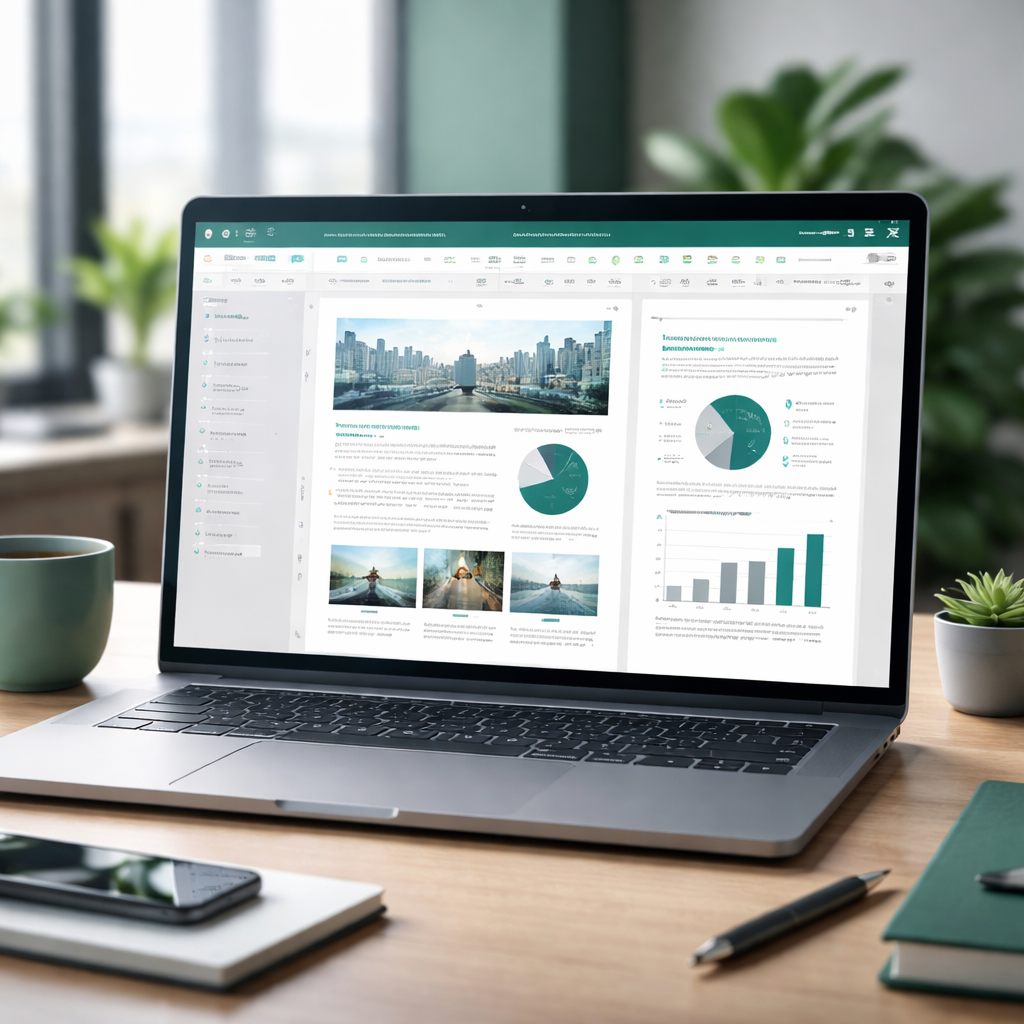
正确的做法是用样式替代手动格式。在WPS文字的「开始」选项卡中,右侧有一排预设样式——标题1、标题2、正文等。选中文字后点击对应样式即可统一格式。好处是:当你需要全局修改所有二级标题的字号时,只需右键修改「标题2」样式一次,整篇文档同步更新,不用逐个去找去改。
另一个高频场景是处理从网页或PDF复制过来的文字。粘贴后格式往往混乱,字体大小不一、多余空行遍布。这时候用「查找替换」功能(快捷键 Ctrl+H)批量清理:在"查找内容"中输入 `^p^p`(代表连续两个换行),"替换为"中输入 `^p`(单个换行),点击全部替换,多余空行瞬间消失。这个技巧处理几十页的文档时尤其管用。
格式刷(快捷键 Ctrl+Shift+C 复制格式,Ctrl+Shift+V 粘贴格式)也值得形成肌肉记忆,比用鼠标反复点格式刷按钮快得多。
表格处理:用对函数和功能,告别加班
WPS表格的功能深度远超多数人的想象。这里挑两个最实用的场景说。

场景一:跨表汇总数据。假设你有1月到12月共12个工作表,结构相同,需要汇总全年销售额。不用一个个复制粘贴,直接在汇总表的单元格中输入公式:`=SUM('1月:12月'!B2)`,WPS会自动把1月到12月所有工作表中B2单元格的值加总。前提是各月份工作表的命名连续且结构一致。
场景二:数据去重与筛选。选中数据区域后,点击「数据 → 删除重复项」,勾选需要判断重复的列,一键完成。如果只是想标记而非删除,可以用条件格式:选中区域后进入「开始 → 条件格式 → 突出显示单元格规则 → 重复值」,重复数据会被自动标色,一目了然。
还有一个容易被忽视的功能:冻结窗格。当表格行数很多时,往下滚动就看不到表头了。点击「视图 → 冻结窗格 → 冻结首行」,表头会始终固定在顶部,浏览数据时不再迷失方向。
多端协作与版本迁移的实战经验
WPS的跨平台能力是它的核心优势之一。Windows、Mac、Linux、Android、iOS以及网页版之间可以通过WPS云文档实现无缝衔接。在电脑上编辑到一半的文档,手机上打开WPS直接继续,改动实时同步。
但多端协作有一个常见问题:格式偏移。同一份文档在Windows端排版正常,到手机端可能出现表格溢出或图片错位。应对方法是,在完成排版后导出为PDF格式再分享(文件 → 输出为PDF),确保接收方看到的效果和你一致。需要对方编辑的场景才发送原始文档。
从Microsoft Office迁移到WPS的用户,最担心兼容性。实测中,WPS对.docx、.xlsx、.pptx三种格式的兼容性已经相当成熟,绝大多数文档可以直接打开编辑。偶尔遇到复杂宏(VBA)不兼容的情况,可以在WPS中进入「开发工具 → 宏」检查报错信息,针对性地调整代码。如果「开发工具」选项卡没有显示,到「设置 → 自定义功能区」中勾选启用即可。
常见问题速查
Q:WPS打开大文件(超过100MB)时卡顿甚至崩溃怎么办?
A:进入「设置 → 高级 → 硬件加速」确认已开启GPU加速。如果问题依旧,尝试拆分文件——对于大型表格,把不常用的历史数据移到单独的工作表中;对于长文档,按章节拆分为多个文件,用主控文档功能统一管理。同时检查WPS是否为最新版本,旧版本对大文件的内存管理存在已知缺陷。
Q:WPS自动更新后某些功能找不到了,怎么恢复?
A:WPS大版本更新后界面布局可能调整。使用顶部搜索栏(快捷键 Ctrl+F1 或直接点击搜索框)输入功能名称,比如"邮件合并",系统会直接定位到该功能入口。如果确认功能被移除而非隐藏,可以到WPS官方社区反馈,或在「设置 → 关于 → 历史版本」中回退到上一个稳定版本。
总结
好的工具只有在被充分理解后才能发挥价值。从安装配置到文档排版,从表格函数到多端协作,这些wps使用技巧覆盖了日常办公中最高频的场景。与其每天重复低效操作,不如花半小时把这些技巧逐个试一遍,效率提升立竿见影。
如果你还没有安装最新版WPS,现在就前往WPS官网下载,把今天看到的技巧直接用起来。