掌握这些wps使用技巧,办公效率直接翻倍
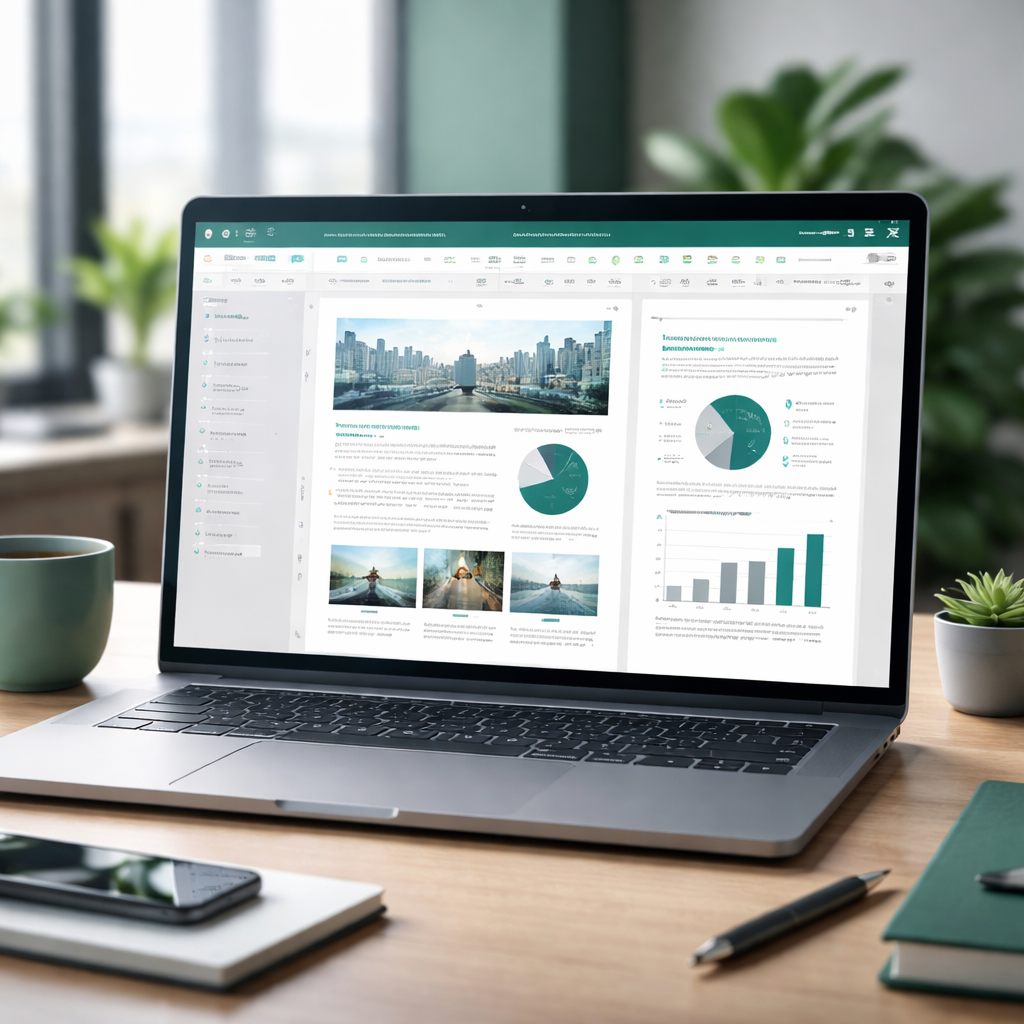
很多人每天都在用WPS Office处理文档、表格和演示文稿,却只停留在最基础的操作层面。实际上,WPS内置了大量提升效率的功能,从快捷键到智能排版,从数据处理到跨设备协作,每一项wps使用技巧都能帮你省下可观的时间。本文从真实办公场景出发,整理了安装配置、文档编辑、表格处理、多端协同四个维度的实用技巧,并附带常见问题的排查方案,帮助新手用户快速上手,让WPS真正成为你的效率利器。
从安装开始就别踩坑:WPS首次配置指南
上周有位朋友新买了电脑,装完WPS后发现默认字体不对、云文档没开、界面还是英文——折腾了一个多小时才搞定。这种情况完全可以避免。
首先说安装。截至2024年,WPS Office个人版(Windows端当前主流版本为12.x系列)安装包约200MB,从官网下载后双击运行即可。安装过程中注意两点:一是自定义安装路径,避免全部塞进C盘系统分区;二是取消勾选不需要的捆绑选项,保持系统干净。
安装完成后,建议立刻做三件事:
- 登录WPS账号,开启云文档自动同步,防止文件丢失。 - 进入「设置 → 常规与保存」,将默认保存格式改为 .docx/.xlsx/.pptx,确保与Microsoft Office的兼容性。 - 在「界面设置」中选择经典模式或新版皮肤,按个人习惯调整工具栏布局。
这些基础配置只需要五分钟,却能省去后续大量的格式转换和文件找不到的麻烦。对新手来说,这是最容易被忽略、却最值得掌握的wps使用技巧之一。
文档编辑提速:两个你可能不知道的功能
日常写文档,多数人还在手动调格式、逐段改字号。WPS文字里有两个功能可以大幅缩短这类重复操作的时间。
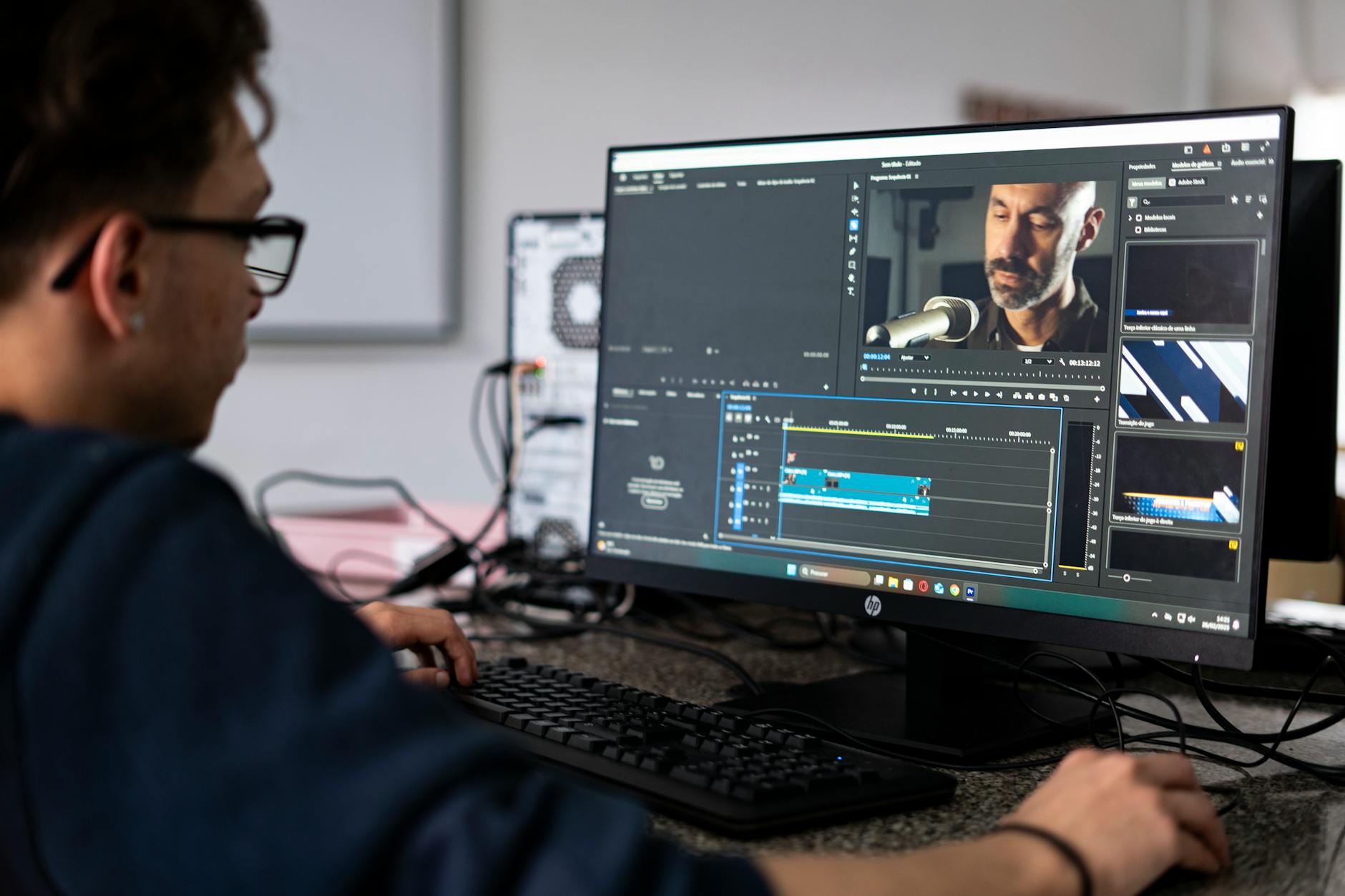
第一个是「格式刷双击锁定」。单击格式刷只能刷一次,但双击格式刷图标后,它会保持激活状态,你可以连续对多段文字刷同一格式,按Esc退出。这在处理长篇报告、统一十几个标题样式时特别好用。
第二个是「智能段落排版」。选中全文后,点击「开始 → 文字工具 → 智能格式整理」,WPS会自动清除多余空行、修正错误空格、统一段落缩进。如果你经常从网页或PDF复制文字到WPS,这个功能能一键解决粘贴后格式混乱的问题。
具体场景:假设你从某个政府网站复制了一份3000字的通知文本,粘贴后满屏都是多余换行和不规则空格。手动清理至少要十分钟,而用智能格式整理,三秒搞定。
表格处理:一个公式解决重复数据核对
WPS表格的使用频率不亚于文档,但很多新手只会SUM求和。这里分享一个真实的排查场景。
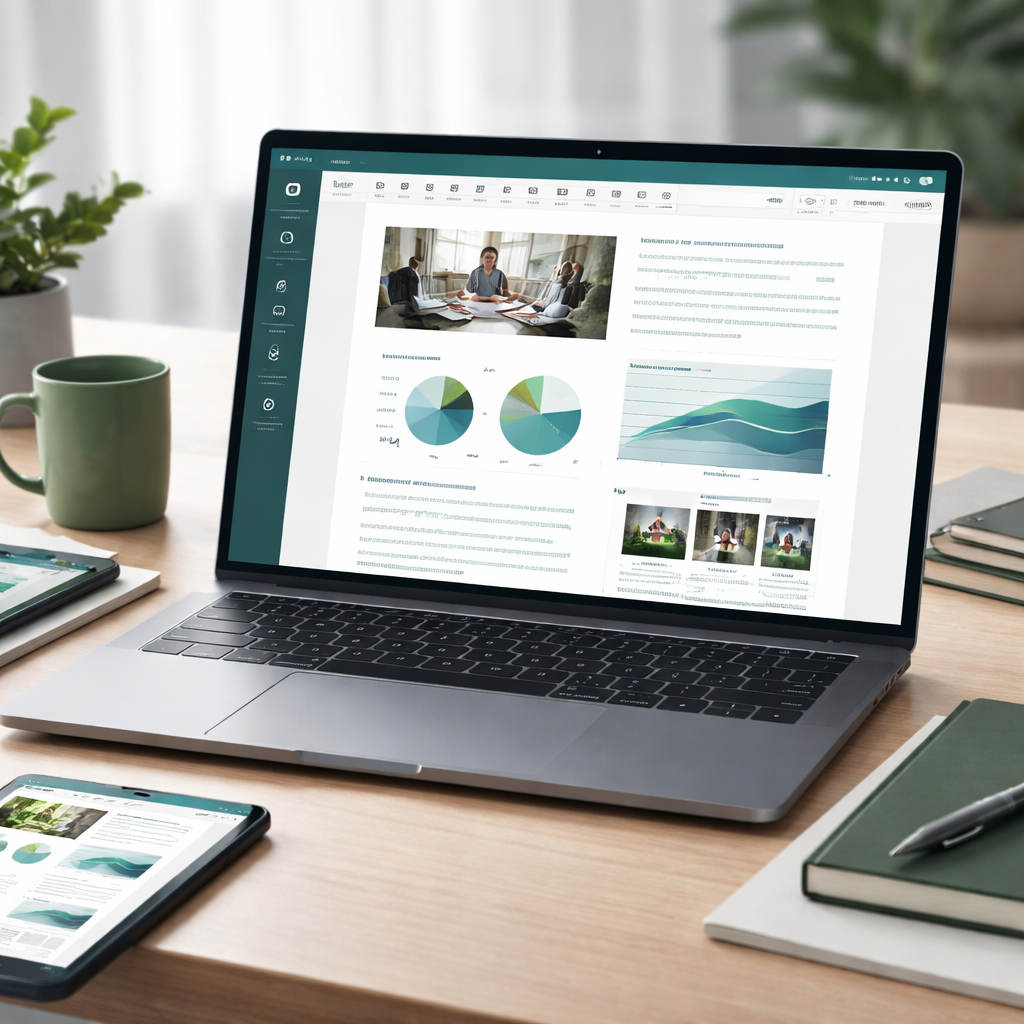
假设你有两张表:A表是本月销售订单(500行),B表是财务回款记录(480行),你需要找出哪些订单还没回款。手动逐行比对显然不现实。
用VLOOKUP就能快速定位差异。在A表新增一列,输入公式:
``` =IF(ISNA(VLOOKUP(A2,回款表!A:A,1,0)),"未回款","已回款") ```
下拉填充后,所有标记为"未回款"的行就是你要跟进的订单。整个操作不超过两分钟。
另一个实用的wps使用技巧是冻结窗格。当表格行数超过屏幕显示范围时,点击「视图 → 冻结窗格 → 冻结首行」,无论怎么下滑,表头始终可见,核对数据时不会看串行。
多端协同与版本迁移:告别U盘传文件的时代
WPS支持Windows、Mac、Linux、Android、iOS全平台,云文档是串联所有设备的核心。开启云同步后,你在电脑上编辑的文件会实时同步到手机端,反过来也一样。
迁移场景下也有讲究。如果你从旧电脑换到新电脑,不需要手动拷贝文件——登录同一个WPS账号,云文档里的所有内容自动可用。本地文档则建议通过「文件 → 备份与恢复 → 备份中心」导出,再在新设备上导入,避免遗漏自动保存的历史版本。
还有一个容易被忽视的点:WPS的「历史版本」功能。每次保存都会生成一个版本快照,误删内容或改错数据时,右键文件选择「历史版本」即可回退到之前的状态。这比手动另存为"v1、v2、v3"靠谱得多。
常见问题FAQ
**Q1:WPS打开文件后显示乱码,怎么解决?**
这通常是编码不匹配导致的。如果是.csv文件,先用记事本打开,点击「文件 → 另存为」,将编码改为UTF-8后保存,再用WPS打开即可恢复正常。如果是.doc文件出现乱码,尝试「打开方式 → 修复文档」功能,WPS会自动尝试修复损坏的文件结构。
**Q2:WPS和Microsoft Office的文件能互相兼容吗?**
可以。WPS默认支持打开和编辑.docx、.xlsx、.pptx等Office格式文件。但复杂排版(如嵌套表格、特殊字体、VBA宏)在跨软件打开时可能出现细微偏差。建议在「设置 → 常规与保存」中将默认格式设为Office格式,同时在发送重要文件前导出一份PDF作为最终版本,确保对方看到的排版与你一致。
总结
从安装配置到文档编辑,从表格公式到多端协同,这些wps使用技巧覆盖了日常办公中最高频的场景。与其花时间在重复劳动上,不如用五分钟把这些功能练熟——效率的差距往往就藏在这些细节里。
如果你还没有安装最新版WPS Office,现在就去官网下载,把今天看到的技巧逐个试一遍。用起来,才是真的会了。